【悩み】
・pexelsのAPIを使ってみたいけど登録や申請などは必要?
・pexelsのAPIを使いたい!必要な手続きや準備を詳しく知りたい。
・そもそもpexelsのAPIって何?どういう場面で使うべき?
こういった悩みにお答えします。
【この記事の内容】
① そもそもpexelsのAPIとは?
➁ pexelsのAPIの申請手順
➂ よくある質問(FAQ)
記事の前半では「そもそもpexelsのAPIとは何か?」「pexelsのAPIの申請手順」を解説します。
記事の後半では、「pexelsのAPIの申請周りでよくある質問や疑問」をご紹介します。
この記事を読み終えることで、「pexelsのAPIとは何かを理解した上で、pexelsのAPIの申請ができる」状態になります。
そもそもpexelsのAPIとは?

以下の順番で、pexelsのAPIとはどういったものなのか?に関してご紹介します。
【ご紹介事項】
・pexelsのAPIとは?何ができる?
・どのような場面で利用する?
・使う際の注意点
pexelsのAPIとは?何ができる?
pexels APIとは、「フリー画像や動画を掲載しているサイトであるpexels」に掲載された画像や動画をウェブブラウザを介さずに取得できるサービスのことです。
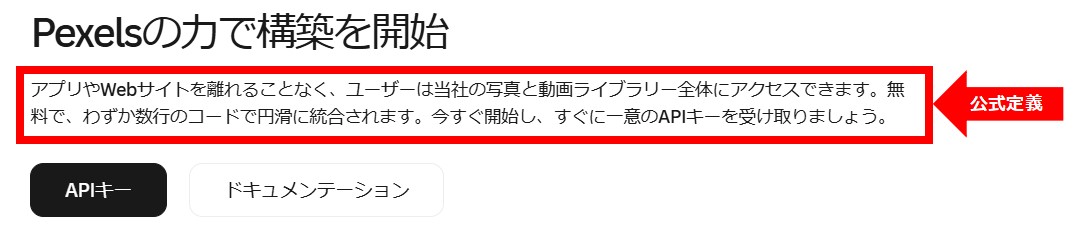
こちらの公式サイトに記載されていますが、pexelsのAPIとしては、以下の検索機能と情報取得機能を提供しています。
| 機能名 | できること | 取得できる情報一覧 |
| 写真 | 指定したキーワードで写真を検索したり、選んだ写真の詳細情報を取得したりできます。 | こちらの公式サイト参照 |
| 動画 | 指定したキーワードで動画を検索したり、選んだ動画の詳細情報を取得したりできます。 | こちらの公式サイト参照 |
| コレクション | 指定したキーワードでコレクション(あるテーマで動画や写真をまとめたもの)を検索したり、選んだコレクションの詳細情報を取得したりできます。 | こちらの公式サイト参照 |
どのような場面で利用する?
pexelsのAPIは、以下の場面でよく利用されます。
| 利用場面 | 利用目的 | 活用例 |
| コンテンツ検索 | ある条件を満たす写真や動画の紹介 | pexels APIを使うことで、指定ジャンルの写真や動画を検索できるサービスなどを作成できます。 |
| コレクション(収集) | 特定条件を満たす画像や動画の収集 | 指定ジャンルの画像や動画を集め、それを活用したサイトを作成できます。 |
使う際の注意点
pexels APIの利用規約を遵守した上で使いましょう。以下に、利用規約を要約したものを掲載いたします。
・APIを使う際は、必ずPexelsへのリンクを目立つ形で表示すること(テキストリンクまたはロゴ)。
・可能なら 写真の撮影者(Pexelsのカメラマン)を明記すること。
・Pexelsの中核機能をコピーや複製することは禁止(例:壁紙アプリとしてそのまま利用可能にするなど)。
・APIの濫用は禁止。基本のレート制限は「1時間200リクエスト」「月2万リクエスト」。
・制限引き上げは相談可。ただし 使用例やデモを提示する必要あり。
・ガイドラインに従えば 無料で無制限利用も可能。
・レート制限回避などの不正行為があると APIアクセスを停止される。
また、pexels APIを使いたい場合、pexelsの運営元に対して申請手続きを行う必要があります。ちなみに、申請に対する承認審査といったものは存在しません。
そのため、申請手続きさえすれば、どなたでもpexels APIを利用できます。
以上が、pexelsのAPIに関する簡単な概要となります。以降では、pexels APIの申請手順を図を用いながらなるべく分かりやすくご紹介します。
pexels APIの申請手順【4手順・最短5分で利用可能】

今までご紹介し続けてきた「pexels API」の申請手順を、以下の順番で説明します。
【流れ】
全体像:pexels APIを使うまでの流れ
手順1:pexels無料会員登録
手順2:API利用のための申請手続き
手順3:APIキーの確認
手順4:pexels APIの動作確認
全体像:pexels APIを使うまでの流れ
pexels APIを使うまでの流れを以下の図および表に記載します。
Pexels APIを利用するには、運営側に簡単な説明文を添えて 申請手続きを行う必要があります。
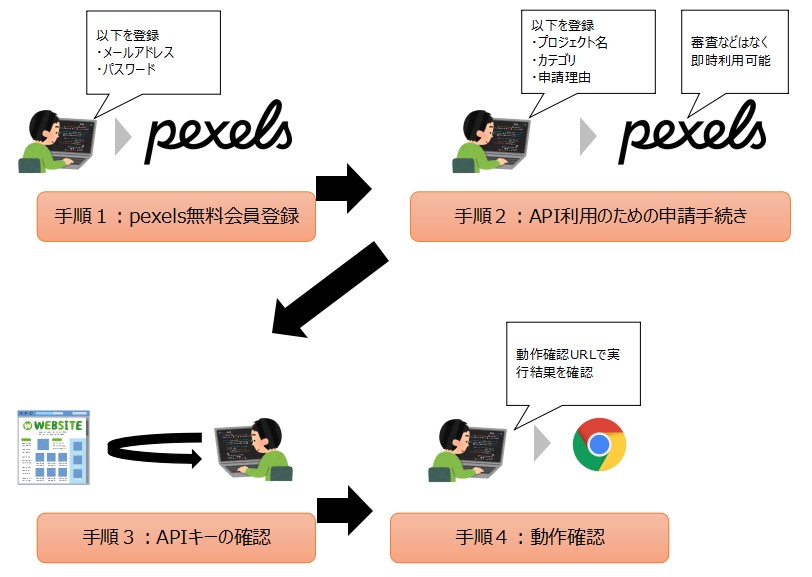
| 工程 | 概要 | 備考 |
| 手順1:pexels無料会員登録 | pexelsの会員登録を実施 | 「メールアドレス」または「Google・Facebook・Appleアカウント」が必要 |
| 手順2:API利用のための申請手続き | pexels APIを使うために追加で情報の登録を実施 | 審査なし(即時利用可能) |
| 手順3:APIキーの確認 | pexels APIを使うために必要な情報を確認 | – |
| 手順4:pexels APIの動作確認 | pexels APIが正しく動作することを確認 | – |
pexels無料会員登録
pexels APIを使うためには、pexelsの会員になる必要があります。無料の会員登録をするために、ウェブブラウザで以下のURLにアクセスしてください。
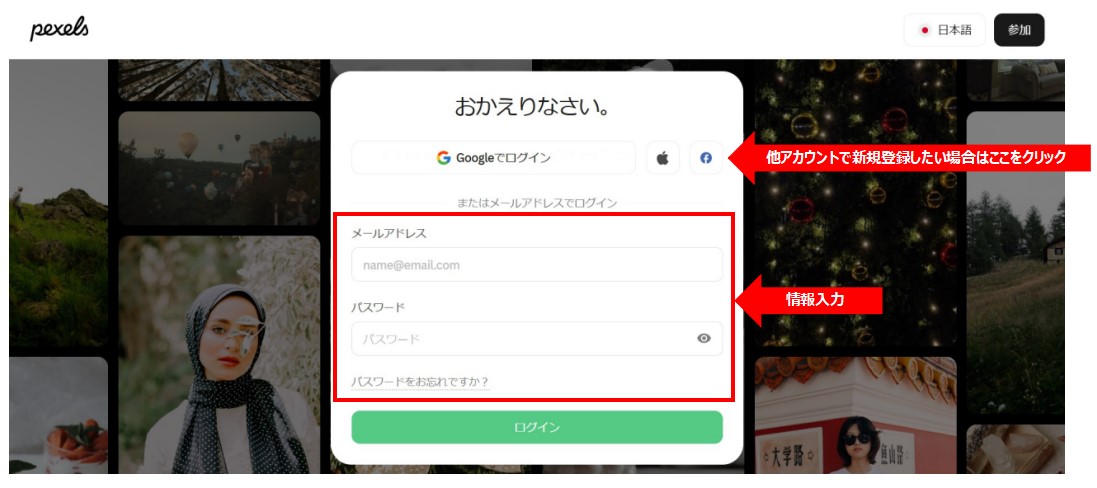
アクセス後、「参加」ボタンをクリックした後に「ログイン」ボタンをクリックします(下図参照)。
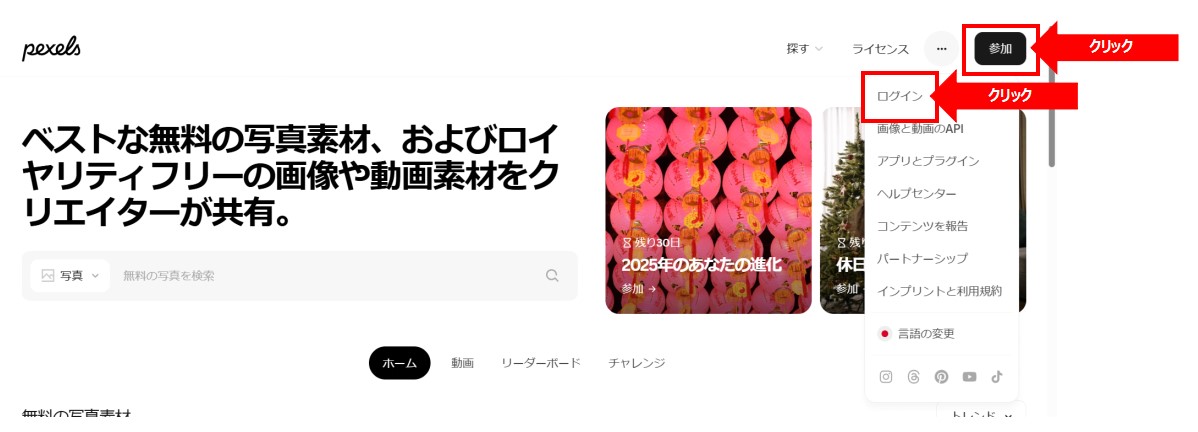
クリック後、下図のような画面が表示されますので、お好きな方法を選択し、新規登録を実施してください。
「Googleでログイン」を選択することで、迷うことなくスムーズに新規登録ができましたので、個人的には「Googleでログイン」がオススメです。
以下の画面が表示された場合、「無事に新規登録ができた」と判断できます。
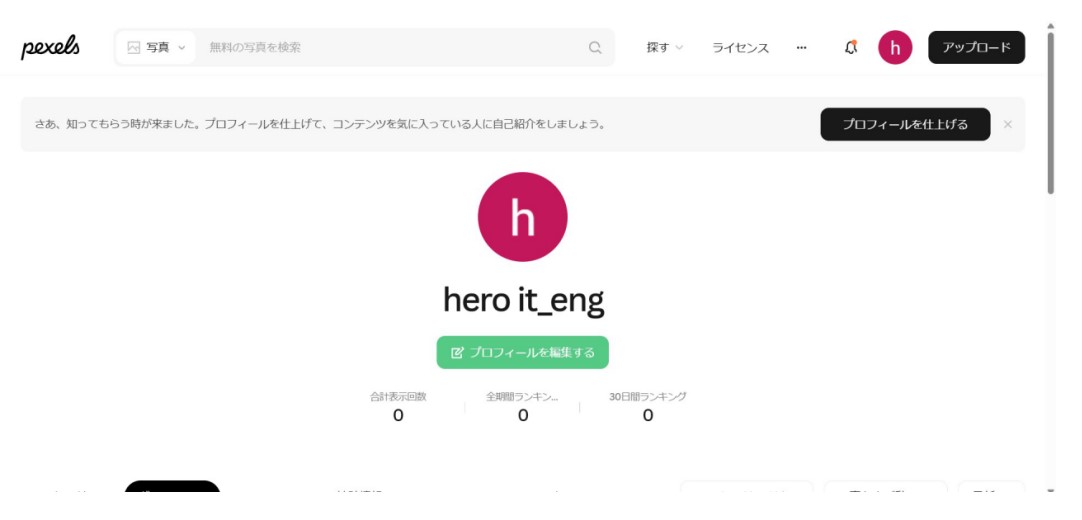
以上でpexelsの無料会員登録は完了です。
API利用のための申請手続き
次に、pexels APIを使うためには、API利用のための追加情報の登録が必要です。登録するためにウェブブラウザで以下のURLにアクセスしてください。
アクセス後、「プロジェクト名」「プロジェクトカテゴリー」「方法や場所」を入力したのちに、「APIキーを生成」をクリックします(下図参照)。
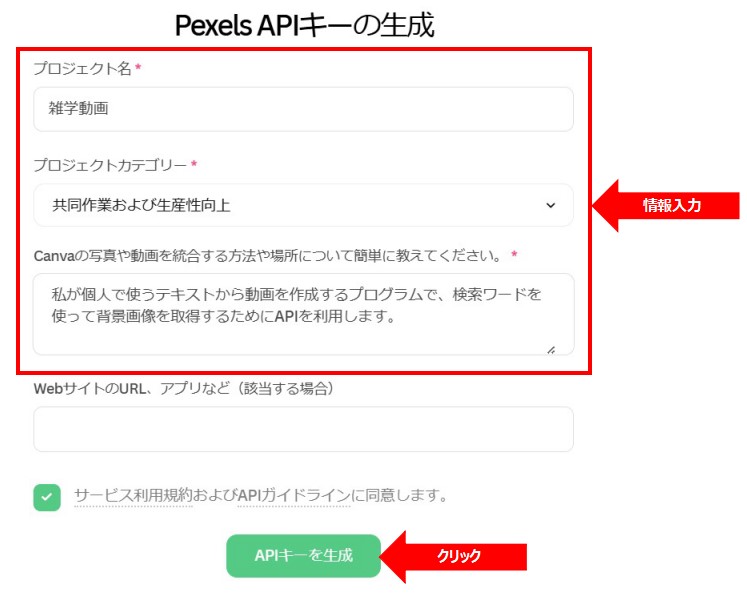
以上で、申請手続きは完了です。
APIキーの確認
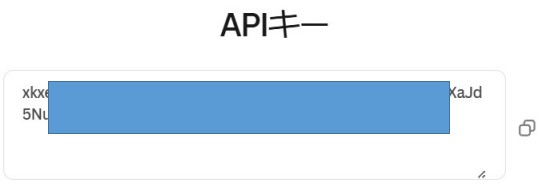
先ほどの画面の末尾にある「APIキーを生成」ボタンをクリックすることで、pexels APIキーが表示されます。動作確認で利用するため、忘れずに控えておきましょう。
pexels APIの動作確認
最後に、pexels APIの動作確認をしましょう。
動作確認するためには、URLを作る必要があります。以下のリファレンスを参照し、URLを作成してみてください。
>> 写真の検索と取得(公式サイト)
>> 動画の検索と取得(公式サイト)
>> コレクションの検索と取得(公式サイト)
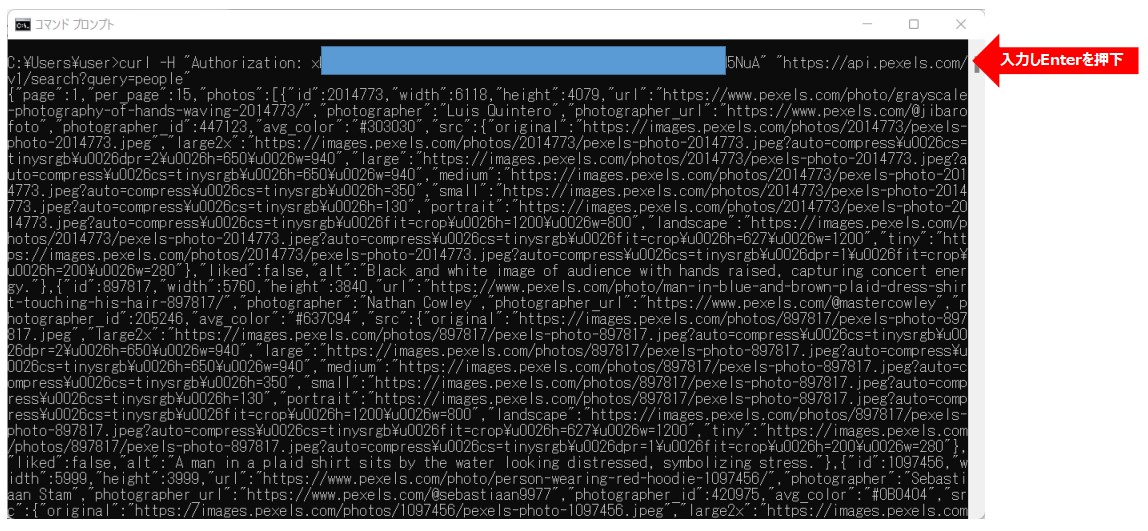
本記事では、動作確認URLとして以下を使います。<>の部分は、ご自身の情報を設定してください。
curl -H "Authorization: <APIキー>" "https://api.pexels.com/v1/search?query=people"
その後、コマンドプロンプトを起動し、動作確認URLを入力した上でEnterを押下しましょう。
押下後、下図のように「urlなどの様々な文字」が表示された場合、正常にpexels APIが動作したと判断できます。
以上が、pexels APIの申請手順となります。以降では、pexels APIの申請に対するよくある質問や疑問に関して回答します。
よくある質問(FAQ)

pexels API申請手順に関して様々な疑問があるかと思います。ここでは、以下の「よくある質問」や「疑問」に対して解説します。
【よくある質問や疑問の一覧】
・ブログなどのウェブサイトがないとpexels APIを使えない?
・作成したAPIキーを再確認できる?
・pexels APIは無料?
ブログなどのウェブサイトがないとpexels APIを使えない?
ブログなどのウェブサイトがなくてもpexels APIを申請できます。
作成したAPIキーを再確認できる?
以下のURLにアクセスすることで、作成したAPIキーを再確認できます。
pexels APIは無料?
はい、本記事執筆時点では「無料」で利用できます。
ただし、運営元の方針転換があった場合、有料になる可能性もあります。
いかがだったでしょうか?不安は解消できましたか?
不安が解消されましたら、先ほどご紹介した申請手順に従いながら、pexels APIを申請してみましょう!
【まとめ】pexels APIの申請は簡単!5分で可能!

いかがでしたでしょうか?
上記でご紹介した手順を実践することで、pexels APIを申請でき、pexels API経由でフリー画像や動画の情報を取得できます。
最後にもう一度内容を確認しましょう。
【おさらい】
・pexels APIとはブラウザなしでフリー素材を取得できるサービスのこと
・ご紹介した4つの手順によりpexels API使うことができる!
・pexels APIは審査不要で即利用可能!さらに無料!
本ブログでは、「様々な作業を自動化するために必要なプログラミング」や「業務の時短化に繋がるIT技術」などを発信しています。定期的に更新していますので、ぜひブックマークをよろしくお願いいたします。
>> IT技術やその学び方を発信しているサイト「駆け出し物語」(本ブログ)


コメント